

指南
GPT-5.5 Excel 指南(2026):公式与数据分析工作流
用 GPT-5.5 做 AI Excel(2026):公式、仪表板和数据分析,同时不暴露敏感数据。分步工作流。
简短回答: 使用 GPT-5.5(ChatGPT Plus、Team 或 API)来起草公式、修复损坏的逻辑以及规划仪表板——前提是你清楚描述列结构并将敏感单元格排除在聊天之外。预算 25到40分钟 来学习一个可重复的工作流。技能要求:熟悉基本 Excel 函数。
我们于 2026年6月2日 在 Microsoft 365 Excel 上使用 GPT-5.5 级别的 ChatGPT(Plus/Team)测试了此流程。关于何时使用 Claude 或 DeepSeek 替代 OpenAI,请参阅最新AI模型中心。
最后更新:2026年6月2日。
你需要准备的
| 项目 | 说明 |
|---|---|
| Microsoft 365 Excel | 当前频道(支持动态数组) |
| ChatGPT Plus/Team 或 API | GPT-5.5 级别模型 |
| 示例工作表架构 | 标题、数据类型、每个对话一个问题 |
| 可选 Copilot | 如果你的组织启用了表内编辑 |
| 脱敏的示例行 | 替换真实客户名称 |

粘贴任何内容前的安全规则
- 检查公司关于 AI 和客户数据的政策。
- 删除 PII 和敏感信息;使用虚假标签。
- 优先发送结构而非完整数据: 标题 + 2行比在聊天中粘贴10,000行好。
- 在 Excel 中重新计算;模型不会运行你的完整工作簿。
- 记录你使用的 Excel 版本(2019 vs 365 会改变答案)。
对于跨文件的智能体式办公自动化,OpenAI 将 GPT-5.5 定位于更广泛的智能体工作流中的电子表格自动化。本指南专注于分析师工作流——你今天无需自定义宏即可完成的工作。
工作流程概览
| 步骤 | 时间 | 输出 |
|---|---|---|
| 1. 定义目标 | 3分钟 | 一句话目标 |
| 2. 记录架构 | 5分钟 | 给模型的列表 |
| 3. 生成公式 | 5分钟 | 可粘贴的公式 |
| 4. 在 Excel 中验证 | 10分钟 | 测试通过 |
| 5. 为团队记录文档 | 5分钟 | wiki 中的简短说明 |
第1步:用自然语言定义目标
写一句话:
- “标记 OrderDate 超过30天且 Status 为 Open 的行。”
- “按 Region 汇总仅 Q2 的 Revenue。”
- “将 Sheet2 的 SKU 匹配到 Sheet1 的 Price,避免 VLOOKUP 左侧限制的 bug。”
预期结果: 在打开 ChatGPT 之前你就知道成功的单元格或列是什么。
常见错误: “修复我的表格。“模型会猜错列。
第2步:发送架构块(不是整个文件)
将此模板粘贴到 ChatGPT:
Excel 365. Help me with formulas only.

Sheet: Orders
Columns:
A OrderID (text)
B OrderDate (date)
C Region (text)
D Revenue (number)
E Status (text: Open, Closed)

Sample rows:
ORD-1 | 2026-05-01 | West | 1200 | Open
ORD-2 | 2026-06-15 | East | 800 | Closed

Goal: [your one sentence]
Return: one formula for F2 to fill down, and explain each part in plain English.
预期结果: 使用 XLOOKUP、FILTER 或 IF 模式的公式,符合365语法。
常见错误: 上传带有员工邮箱仍在 C 列中的 CSV。
第3步:与 GPT-5.5 配合良好的公式模式
没有 VLOOKUP 痛点的查找
提问:
Use XLOOKUP to pull Price from Sheet2!A:B into Orders!F2.
Sheet2: A=SKU, B=Price. Return 0 if missing.
典型回答格式(在你的工作表中验证):
=IFERROR(XLOOKUP(B2, Sheet2!$A:$A, Sheet2!$B:$B, 0), 0)根据你的表格调整单元格引用。
筛选超过30天的未结订单
=FILTER(A2:E100, (E2:E100="Open")*(TODAY()-B2:E100>30))GPT-5.5 通常会为365推荐 FILTER。确认你的范围和表格边界。
按区域汇总营收(SUMIFS)
=SUMIFS(D:D, C:C, "West", B:B, ">="&DATE(2026,4,1), B:B, "<="&DATE(2026,6,30))动态唯一值列表
=UNIQUE(FILTER(C2:C100, D2:D100>0))预期结果: 如果范围有效,Excel 计算不会出现 #NAME? 或 #SPILL!。
第4步:像分析师一样验证(不是像聊天一样)
手动运行五个检查:
| 测试 | 操作 |
|---|---|
| 空键 | 有空 SKU 的行 |
| 重复键 | 两行相同 SKU |
| 错误的工作表 | 故意拼错 Sheet2 名称 |
| 日期边界 | OrderDate 恰好30天前 |
| 规模 | 将公式向下复制500行 |
如果出现问题,将Excel 错误文本和公式栏内容粘贴回 ChatGPT:
Formula returns #SPILL!. Here is my formula: [paste]
Here is the occupied range in column G: G2:G50 has data.
Fix with minimal change.
预期结果: 修正后的公式清除溢出错误。
第5步:数据分析和仪表板规划
GPT-5.5 擅长定义指标,即使你自己构建图表。
提示:
I need a simple dashboard for sales leadership.
Metrics: MTD revenue, QoQ growth %, top 5 regions, % open orders > 30 days.
Data: Orders sheet schema above.
Output:
1) metric definitions in Excel terms
2) suggested chart types
3) one pivot table layout (rows, columns, values)
4) risks if Status values are inconsistent
预期结果: 一份你在20分钟内就能在 Excel 中执行的构建清单。
对于重度统计工作(回归、预测),仅在你的安装支持的情况下请求 Power Query 步骤 或 Excel 中的 Python。GPT-5.5 有时会建议 Python;如果你的电脑版本不包含该功能,请拒绝。
Excel 中的 Copilot vs ChatGPT GPT-5.5
Microsoft 365 的 Excel Copilot(2026)包括网格上的公式生成、用于自然语言单元格的 COPILOT() 函数,以及桌面版上用于多步骤工作表任务的 Agent 模式——可用性取决于你的租户许可证和更新频道。
| 任务 | Excel 中的 Copilot | ChatGPT GPT-5.5 |
|---|---|---|
| 选区域上的就地公式 | 强(网格 + COPILOT()) | 手动粘贴 |
| 解释公式为什么出错 | 好 | 逐步教学更强 |
| 跨工作表架构 | 有可见网格时好 | 粘贴架构时强 |
| 策略 / 企业日志 | Microsoft 租户管控 | OpenAI 企业管控 |
| 学习新函数 | 还行 | 教程能力强 |
我们2026年6月的习惯: Copilot 用于安全内部工作表的快速填充;ChatGPT 用于复杂逻辑和文档文本。如果你的租户未启用 Copilot,使用仅含架构的提示的 ChatGPT 仍然是后备方案——不是 GPT-4o,它不是2026年 ChatGPT Plus 的默认模型。
API 路线(可选,适用于重复任务)
如果你自动化月度报告,使用 OpenAI API 的 gpt-5.5 并发送 JSON 架构 而非原始网格:
import os
from openai import OpenAI

client = OpenAI(api_key=os.environ["OPENAI_API_KEY"])

prompt = """
Given columns OrderID, OrderDate, Region, Revenue, Status (Open/Closed),
return Excel 365 formula for column Flag where Flag="Stale" when
Status=Open and OrderDate is more than 30 days before TODAY().
Return JSON: {"formula": "...", "explanation": "..."}
"""

resp = client.chat.completions.create(
    model="gpt-5.5",
    messages=[{"role": "user", "content": prompt}],
    response_format={"type": "json_object"},
)

print(resp.choices[0].message.content)
预期结果: 你解析为内部工具的 JSON,用于将公式写入模板。
常见错误: 将带有 PII 的完整 CSV 导出发送到 API。只发送架构。
用更便宜的模型做草稿
不是每个子步骤都需要 GPT-5.5。
| 子任务 | 模型建议 |
|---|---|
| 解释 INDEX/MATCH 原理 | Claude Free/Sonnet 或 GPT Free |
| 起草 SUMIFS | DeepSeek V4-Flash 通过 OpenRouter |
| 最终生产模板 | GPT-5.5 加人工审核 |
| 脚注中的法律措辞 | Claude Opus 4.8 |
关于编码相关的工作簿(宏、Office Scripts),请参阅 DeepSeek vs ChatGPT vs Claude。
故障排查
| 症状 | 解决方案 |
|---|---|
#NAME? | 区域设置的分号和逗号不同;告诉模型你的 Excel 区域设置 |
#SPILL! | 被阻塞的单元格;缩小范围或移除阻塞物 |
| 总计错误 | 要求使用明确日期范围的 SUMIFS,不要隐藏筛选器 |
| 工作表易变 | 替换 INDIRECT 链;要求使用 TABLE 结构化引用 |
| Google Sheets 不匹配 | 重新提示说明”Google Sheets”并附上函数列表 |
示例提示库
条件营收
Excel 365. Sum Revenue where Region=H2 and OrderDate in current calendar month.
Headers in row 1, data rows 2:500. Return formula for I2.
清理重复数据
Return formula pipeline: UNIQUE list of OrderID where Status=Open,
then count duplicates per ID in helper column. Prefer dynamic arrays.
高管一句话总结
Write two sentences explaining why open orders >30 days rose,
given these aggregate numbers: [paste only aggregates, no row-level PII].
结构化表格(Excel 表格)与 GPT-5.5
表格让公式更稳定。告诉模型你在使用它们:
Excel 365 with Table name "OrdersTable" on Sheet1.
Columns: OrderID, OrderDate, Region, Revenue, Status.
Goal: calculated column "StaleFlag" = TRUE when Status is Open and OrderDate < TODAY()-30.
Use structured references like OrdersTable[Status].
典型的结构化公式格式:
=IF((OrdersTable[Status]="Open")*(OrdersTable[OrderDate]<TODAY()-30), TRUE, FALSE)预期结果: 当你在表格内添加行时,列自动填充且不会中断。
常见错误: 在一个公式中混用原始 A1 引用和结构化引用。每列选择一种风格。
Power Query 交接(公式前的 ETL)
当数据是混乱的 CSV 导出时,让 GPT-5.5 提供用自然语言描述的 Power Query 步骤,然后在 UI 中构建:
Source is CSV with mixed date formats in column C.
Steps needed: promote headers, parse dates, trim Region text, remove duplicate OrderID keeping latest date.
List each step as Power Query UI action names.
预期结果: 一份你在 数据 → 获取数据 → 从表格/范围 中逐步点击完成的清单。
GPT-5.5 提供配方。Excel 在本地运行查询。
月末结账工作流(40分钟)
| 时间段 | 任务 | AI 角色 |
|---|---|---|
| 0-5分钟 | 将总账摘要导出为脱敏架构 | 你来脱敏 |
| 5-15分钟 | 差异分析的 SUMIFS / 数据透视表计划 | GPT-5.5 草稿 |
| 15-30分钟 | 在 Excel 中构建数据透视表和图表 | 你来点击 |
| 30-35分钟 | 撰写差异说明 | GPT-5.5 仅从汇总数据 |
| 35-40分钟 | 经理审查 | 人工审核 |
永远不要将带有账户名称的完整总账明细粘贴到消费者版聊天中。仅限汇总数据。
Office Scripts 和宏(当公式不够用时)
GPT-5.5 可以起草 Office Scripts TypeScript 来处理重复操作:
Office Script for Excel 365: on Sheet1, hide rows where column E = "Closed"
and column B is older than 90 days. Return count of hidden rows.
如果你的租户允许脚本,在 自动化 标签中运行。IT 政策通常会阻止宏;先确认。
我们仍然更偏好公式以保证可审计性。脚本用于一次性清理。
Google Sheets 变体(一个章节)
如果你的团队使用 Sheets,在每个提示前加上:
Google Sheets, not Excel. Use FILTER, QUERY, or MAP/LAMBDA where appropriate.
No XLOOKUP.
模型可能返回的 QUERY 格式示例:
=QUERY(A1:E, "select C, sum(D) where E = 'Open' group by C label sum(D) 'Revenue'", 1)验证列字母是否与你的工作表匹配。
替代方案
- Claude: 更擅长关于电子表格控制的长政策备忘录;粘贴公式让它评审。
- Gemini in Google Sheets: 如果你的组织使用 Workspace 则原生支持。
- Excel Labs / Python: 仅在启用后使用;验证导出规则。
- DeepSeek Flash: 通过 OpenRouter 做低成本公式草稿,然后用 GPT-5.5 做最终检查。
结论
当你需要快速的公式草稿、清晰的解释和仪表板规划,且不想为每个任务都聘请宏顾问时,使用 GPT-5.5 做 Excel 工作。不要在没有企业管控的情况下把模型当作实时机密数据的计算器。
一句话工作流:架构输入,公式输出,Excel 中做五个测试,然后交付。 关于你技术栈其余部分的模型选择,从最新AI模型中心开始。关于市场规模电子表格背后的研究,请参阅 Exa MCP 配置。将电子表格工作包装为服务的自由职业者应阅读用AI工具赚钱(2026)。
更新日志
- 2026-06-02: 事实核查。确认 GPT-5.5 为 ChatGPT Plus 默认模型(不是 GPT-4o/o3);更新了 Excel Copilot 功能(
COPILOT()、Agent 模式);验证日期2026年6月2日。 - 2026-05-20: 首次发布。添加了安全规则、公式模式、验证表、Copilot 对比、API 可选章节、八个常见问题。
常见问题
8 个问题GPT-5.5 能写 Excel 公式吗?
可以。当你清楚地描述工作表结构时,GPT-5.5 能处理 XLOOKUP、FILTER、动态数组、数据透视表逻辑和传统公式。尽可能粘贴列标题和两行示例数据,而不是整个工作簿。始终在 Excel 中重新计算,并抽查空白和重复等边界情况。
把公司数据粘贴到 ChatGPT 用于 Excel 安全吗?
仅在你的 IT 政策允许的情况下。对机密数据使用企业版 ChatGPT 或带数据管控的 Copilot。在公开教程中,对列进行匿名处理(客户A、产品1)。永远不要把社保号、未发布的财报或患者标识粘贴到消费者版聊天中。
在公式方面 ChatGPT 和 Excel 中的 Copilot 哪个更好?
当你的 Microsoft 365 租户启用了 Copilot 时,Excel 中的 Copilot 可以直接在网格中读取数据。ChatGPT 更擅长逐步解释公式逻辑,以及修复你粘贴为文本的损坏公式。许多分析师两者都用。Copilot 做表内编辑,ChatGPT 做学习和调试。
2026年用 AI 公式需要什么 Excel 版本?
动态数组函数(FILTER、UNIQUE、SORT)需要当前频道的 Microsoft 365 Excel。XLOOKUP 在较新的365版本上广泛可用。告诉模型你的 Excel 版本,这样它不会返回你的桌面无法计算的公式。
如何减少 GPT-5.5 的公式错误?
提供列字母、数据类型、一个输入/输出示例和错误信息文本。要求一个简短的测试计划(空单元格、重复键、负数)。如果你依赖结构化引用,拒绝使用未明确指定表格的整列引用的回答。
GPT-5.5 能构建 Excel 仪表板吗?
当你描述指标时,它可以提出图表类型、数据透视表布局和类 DAX 的 Power Pivot 逻辑。图表仍然需要你在 Excel 中构建。用它来定义指标、计算列公式和为利益相关者撰写说明文字。
GPT-5.5 能用于 Google Sheets 吗?
逻辑方面基本可以,但函数名不同(ARRAYFORMULA、QUERY、FILTER 语义)。在提示中说 Google Sheets,这样你不会得到 XLOOKUP——你需要的是 QUERY 或 Sheets 中可用的 MAP/LAMBDA 模式。
用 AI 做 Excel 最快的日常工作流是什么?
准备一个带有工作表架构的草稿提示文档。每个任务描述期望结果,粘贴标题加两行,获取公式,粘贴到 Excel,手动运行五个测试。在一个对话中批处理类似任务。如果 GPT 频率限制生效,用 DeepSeek 或 Claude 做免费草稿。详见我们的模型中心了解配对方案。
更多指南
查看全部


更多文章
查看全部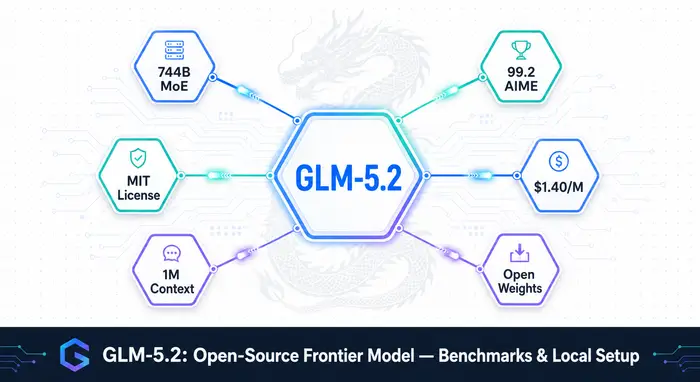
GLM-5.2:开源前沿模型,百万上下文、基准测试与本地部署指南(2026)
GLM-5.2 是智谱 AI 推出的 744B 开源权重模型,MIT 许可证。基准测试、定价、vLLM 和 llama.cpp 本地部署,以及与 Claude Opus 4.8 和 GPT-5.5 的对比。
模型

Kimi K2.7 Code(2026):1T MoE 编程模型、基准测试与定价
Kimi K2.7 Code:Moonshot AI 推出的 1T 开源编程模型,32B 激活 MoE,preserve_thinking 模式,对比 GPT-5.5 和 Claude Opus 基准测试。
模型

MiniMax M3开源版(2026):428B模型、百万上下文与基准测试
MiniMax M3:428B开放权重模型,通过稀疏注意力实现百万上下文,原生多模态输入,编程基准测试有竞争力,价格比GPT-5.5便宜10倍。
模型

美国政府封禁Anthropic Fable 5与Mythos 5(2026)
美国政府封禁Anthropic:商务部于2026年6月12日下令暂停Fable 5和Mythos 5。长达四个月的冲突完整时间线。
模型